Transformasi Data Menggunakan KNIME
Kenapa KNIME?
Untuk melakukan transformasi data biasanya saya menggunakan Power Query dari Microsoft Excel. Namun, saya merasa kurang puas dengan workflow Power Query ini. Saya harus membuka Microsoft Excel terlebih dahulu kemudian baru bisa membuka Power Query-nya. Apalagi ketika jendela Power Query sedang dibuka, saya tidak bisa mengakses sheet Microsoft Excel. Walaupun dalam hal ini ada workaround-nya, yaitu dengan membuka instance baru dari Microsoft Excel (Alt + Klik Microsoft Excel), saya rasa ini cukup merepotkan. Selain itu, langkah-langkah transformasi data di Power Query hanya bisa dilakukan dalam alur tunggal atau satu arah saja. Akhirnya saya pun berburu alternatif dari Power Query ini dan telah mencoba beberapa aplikasi. Salah satunya adalah KNIME Analytics Platform atau singkatnya sebut saja KNIME.
Instal KNIME
via scoop
Untuk proses instalasi KNIME di Windows, saya memilih melakukannya melalui package manager scoop untuk memudahkan melakukan update di kemudian hari.
scoop install knime
Nodes di KNIME
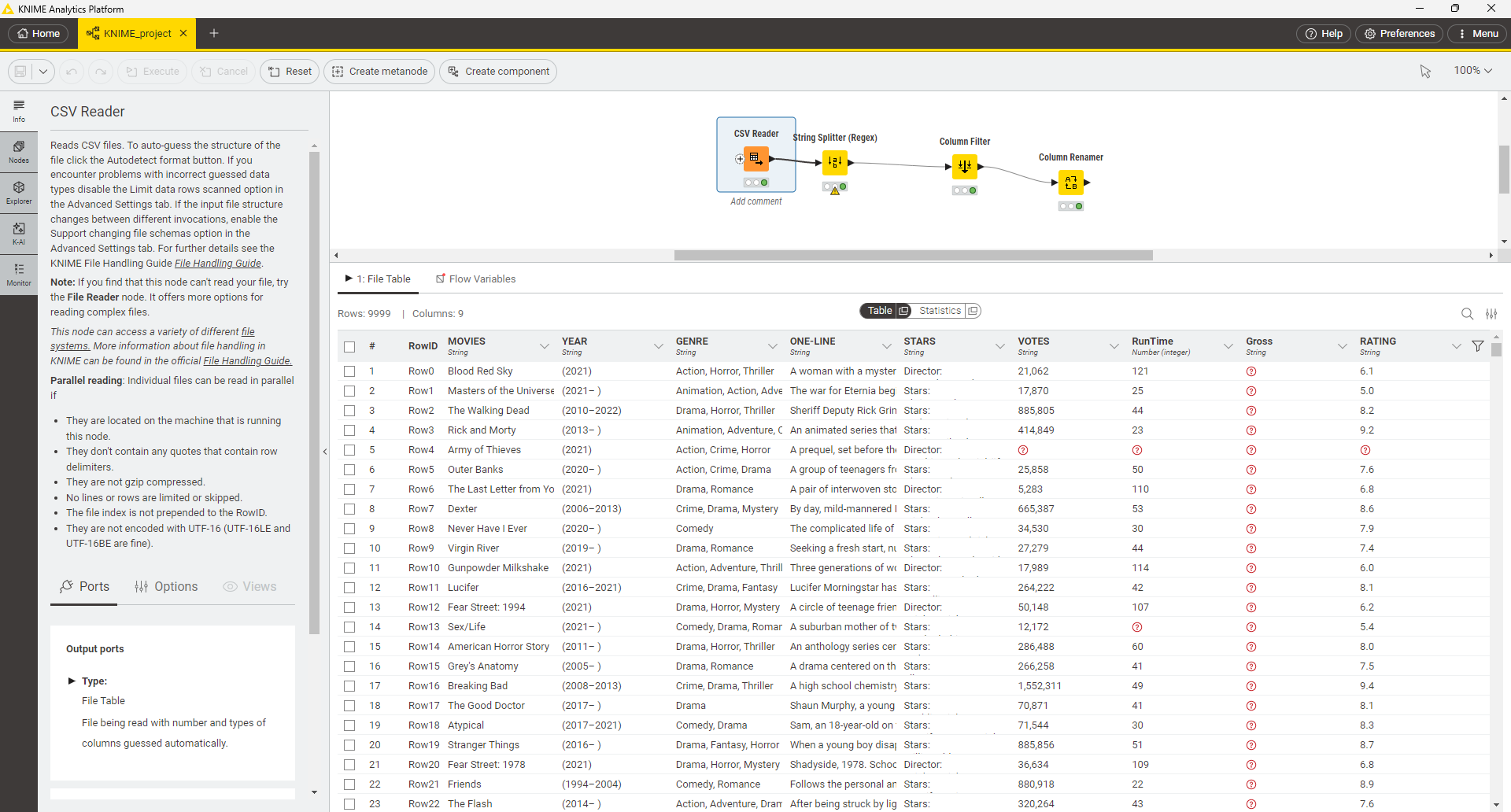
Fitur utama di KNIME adalah Nodes. Apa itu Node(s)? Node merupakan sebuah tahapan untuk melakukan suatu transformasi data dengan cara drag and drop ke tampilan utama KNIME dan dapat saling dihubungkan satu sama lain untuk membentuk suatu rangkaian utuh. Nodes ini secara default diklasifikasikan ke beberapa kelompok Nodes, contohnya seperti IO, Manipulation, DB, dan lain-lain. Saya akan memberikan contoh penggunaan beberapa Nodes.
IO
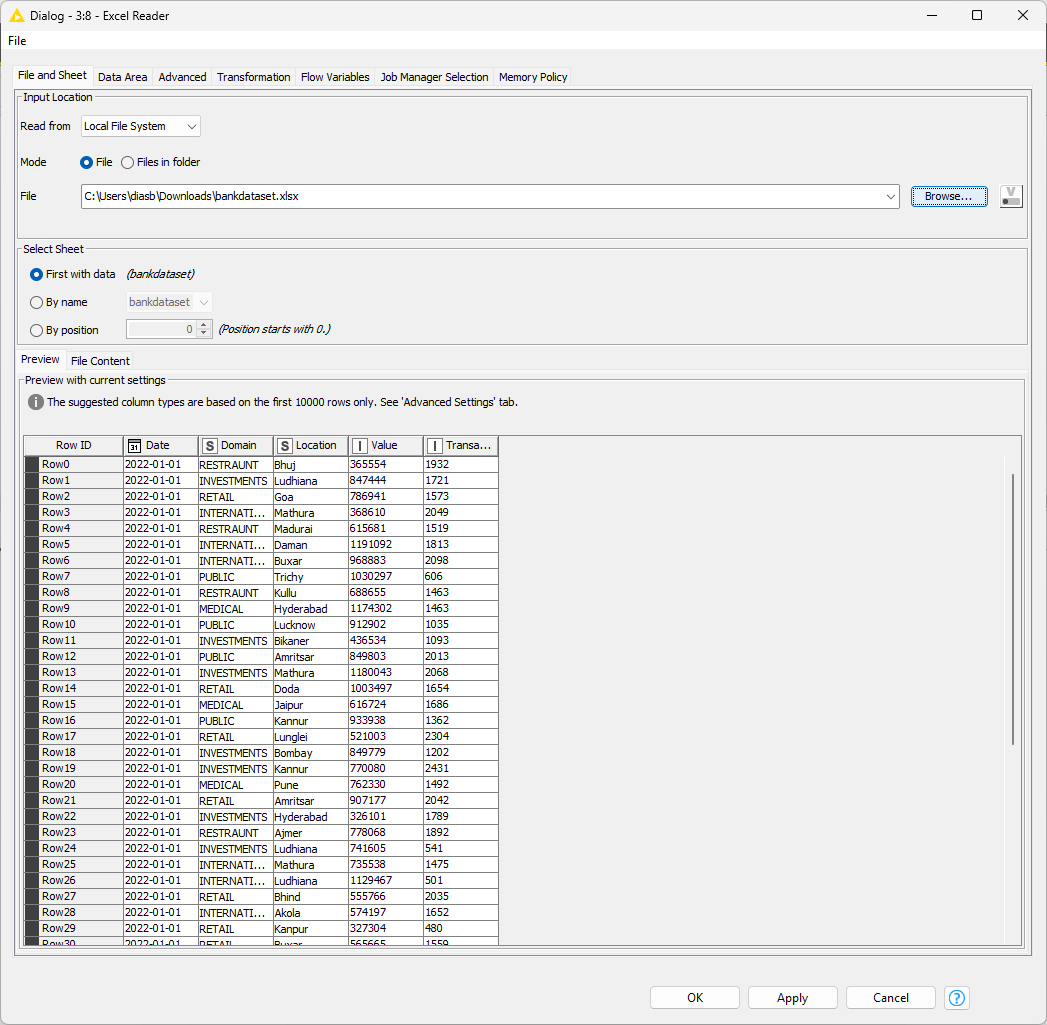
Excel Reader